
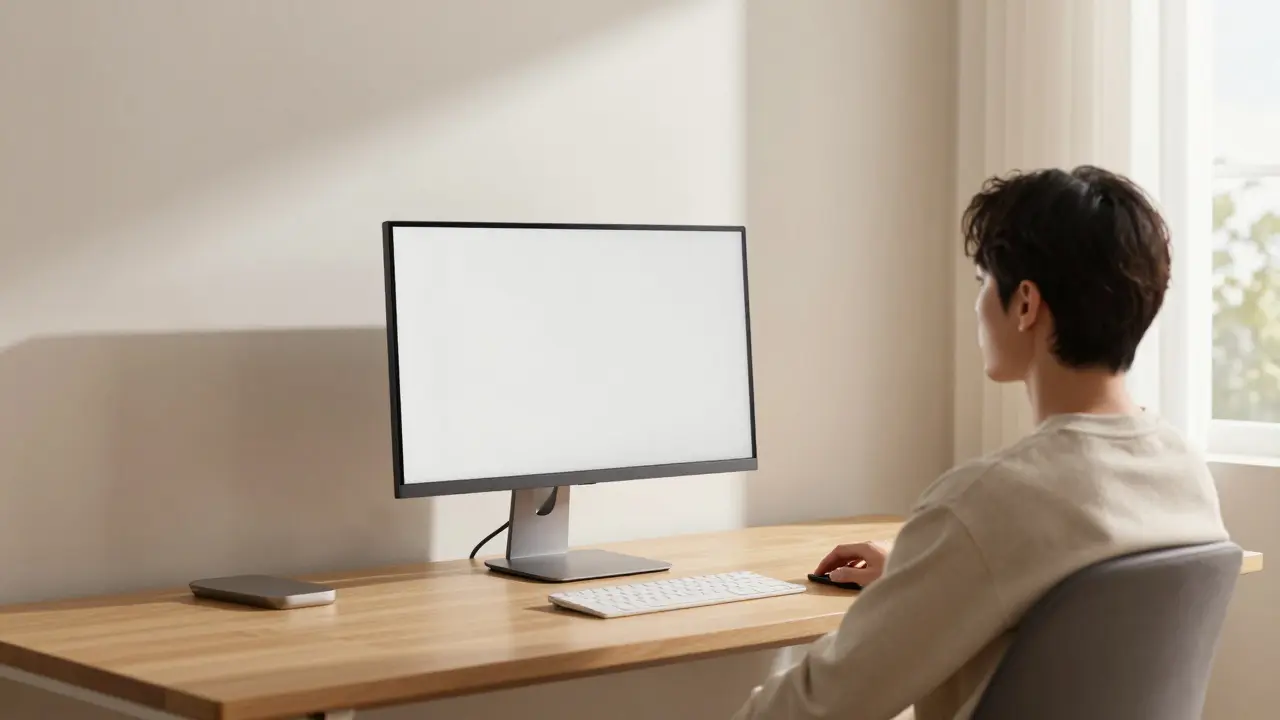
Práce z domova se stala novou normou, ale vaše záda a oči si na to možná stále nezvykly. Pokud trávíte dny před laptopem nebo levným monitorem na stole určeném původně jen k jídlu, pravděpodobně řešíte bolesti krku nebo pálení v očích. Není to lenost. Je to špatná ergonomie. Správně sestavená pracovní stanice není o dražší technice, ale o tom, jak ji umístíte a jak komunikuje s vaším tělem.
V tomto průvodci se podíváme na to, jak vybrat správný home office monitor, nastavit ho podle ověřených ergonomických pravidel a předejít dlouhodobým zdravotním problémům. Cílem je vytvořit prostředí, ve kterém budete pracovat efektivněji a bez fyzického nepohodlí.
Základy ergonomického nastavení monitoru
Nejdůležitější částí vašeho home office setupu není cena monitoru, ale jeho poloha. Dr. Alan Hedge z Cornell University, expert na lidské faktory, zdůrazňuje, že horní okraj obrazovky by měl být ve výšce očí nebo mírně pod ní. To znamená, že byste měli mít pohled směřující dolů pod úhlem 15 až 20 stupňů. Pokud musíte hlavu naklánět nahoru, zatěžujete krční páteř. Pokud hledíte příliš dolů, ohýbáte krk do nepřirozené pozice.
Vzdálenost od očí ke obrazovce je dalším klíčovým faktorem. Americká optometrická asociace (AOA) doporučuje vzdálenost 50 až 76 centimetrů (cca 20-30 palců). V této vzdálenosti jsou oči nejméně namáhané při zaostřování. Pokud sedíte blíže než 40 cm, zvyšujete riziko zrakového namáhání. Pokud jste dál než metr, začnete číst text s větší námahou, což vede k napětí v obličeji a očích.
- Výška: Horní lišta monitoru ve výšce očí.
- Vzdálenost: Délka jedné paže od těla k obrazovce.
- Úhel: Obrazovka mírně nakloněná dozadu (10-20°), aby byla kolmá k zornému poli.
Pamatujte, že standardní stojany monitorů často umožňují pouze naklopení. Pro skutečnou ergonomii potřebujete možnost výškového nastavení. Pokud váš monitor tuto funkci nemá, pomůže vám externí stojan nebo rameno pro monitor.
Výběr správné technologie displeje
Nikdy nezačněme výběrem značky, ale typem panelu. Pro kancelářskou práci a práci s textem jsou nejlepší IPS panely (In-Plane Switching). Nabízejí přesnější barvy a širší pozorovací úhly (až 178°) ve srovnání s TN nebo VA panely. To znamená, že i když se posunete stranou, obraz zůstává ostrý a barvy se nezmění. EIZO ve svých technických směrnicích z roku 2023 explicitně doporučuje IPS panely pro domácí kanceláře kvůli konzistentní reprodukci barev.
Rozlišení a velikost obrazovky jdou ruku v ruce. Pro jednodušší úkoly stačí 24palcový monitor s rozlišením Full HD (1920×1080). Pokud však pracujete s tabulkami, kódem nebo více okny najednou, sáhněte po 27palcích s rozlišením 1440p (2560×1440). Toto rozlišení poskytuje dostatek prostoru pro obsah, aniž by bylo nutné zvětšovat text, což by mohlo vést k dalšímu namáhání očí.
| Kategorie | Velikost & Rozlišení | Klíčové funkce | Cena (orientační) |
|---|---|---|---|
| Základní | 24", 1080p | HDMI, VGA, základní sklon | 2 000 - 4 000 Kč |
| Profesionální | 27", 1440p (IPS) | USB-C, výškové nastavení, Low Blue Light | 5 000 - 10 000 Kč |
| Ultrawide / Prémiové | 34"+, 3440x1440+ | Křivka 1500R, integrovaná kamera, USB-Hub | 10 000 - 25 000+ Kč |
Pokud používáte notebook, hledejte monitory s portem USB-C, který podporuje DisplayPort Alt Mode a Power Delivery. Tímto jediným kabelem můžete přenášet obraz, data a nabíjet notebook (až 90W nebo 100W). Zjednoduší to kabeláž a ušetří místo na stole.
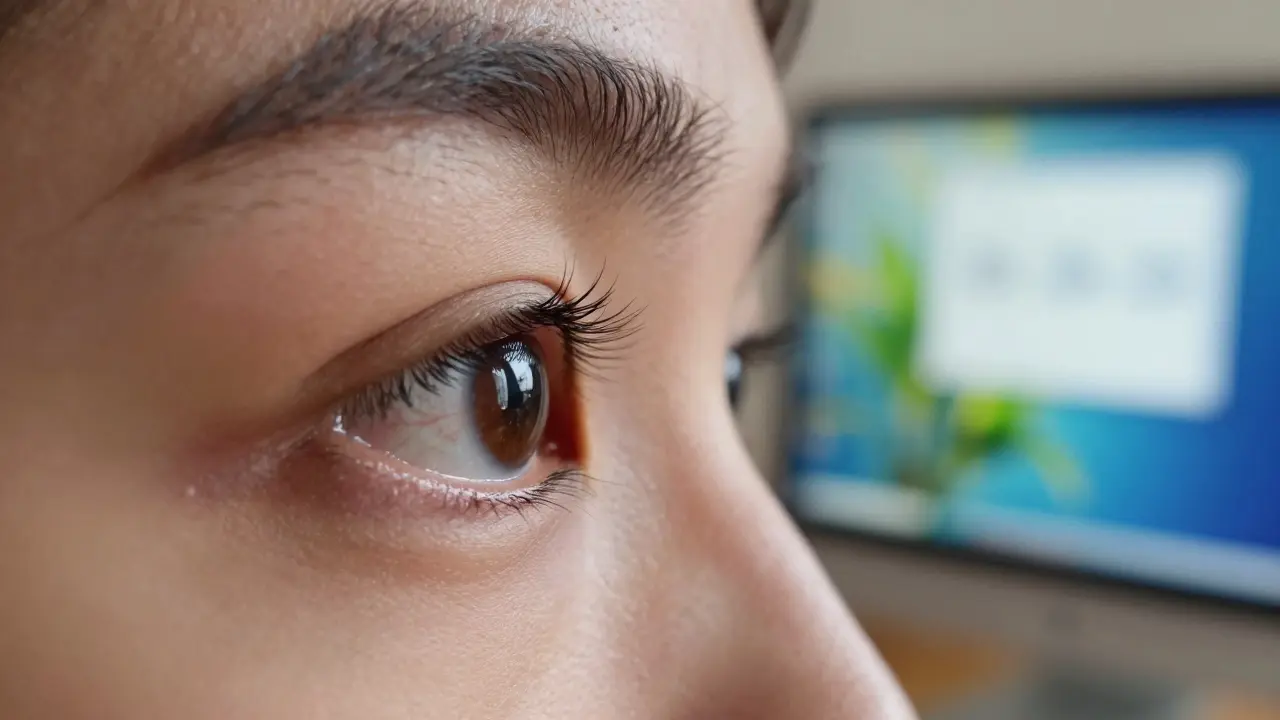
Ochrana očí a prevence únavového syndromu
Digitální zrakový syndrom postihuje 50 až 90 % kancelářských pracovníků. Příznaky zahrnují suché oči, rozmazané vidění a bolesti hlavy. Hlavními viníky jsou modré světlo emitované displeji a blikání podsvícení, které je sice často neviditelné, ale mozek ho registruje jako stresor.
Hledejte monitory s certifikací TÜV Rheinland pro „Low Blue Light“ a „Flicker-Free“. Tyto technologie snižují emise škodlivého modrofialového světla o až 70 % a eliminují blikání podsvícení. I když máte takový monitor, samotná technologie nestačí. Musíte dodržovat pravidlo 20-20-20: každých 20 minut se podívejte na objekt ve vzdálenosti 20 stop (cca 6 metrů) po dobu 20 sekund. To umožňuje svalům oka relaxovat a znovu se navlhčit.
Jas monitoru by měl odpovídat okolnímu osvětlení. V dobře osvětlené místnosti (200-300 luxů) nastavte jas monitoru tak, aby neodrážel světlo jako zrcadlo, ale ani nebyl tmavý ostrov ve světlé místnosti. Odražející povrchy na obrazovce nutí oči neustále zaostřovat mezi jasnými a tmavými oblastmi, což rychle vedie k únavě.
Integrované kamery vs. externí řešení
S rostoucím počtem online meetingů se objevují monitory s integrovanými webovými kamerami. Na papíře to vypadá jako ideální řešení pro úsporu místa. Realita je však složitější. Diskuse na fórech jako Reddit (podkomunita r/HomeOffice) ukazují, že 68 % uživatelů nedoporučuje vestavěné kamery. Důvodem je jejich umístění - často jsou příliš nízko, což vytváří nepříjemný úhel záběru shora dolů.
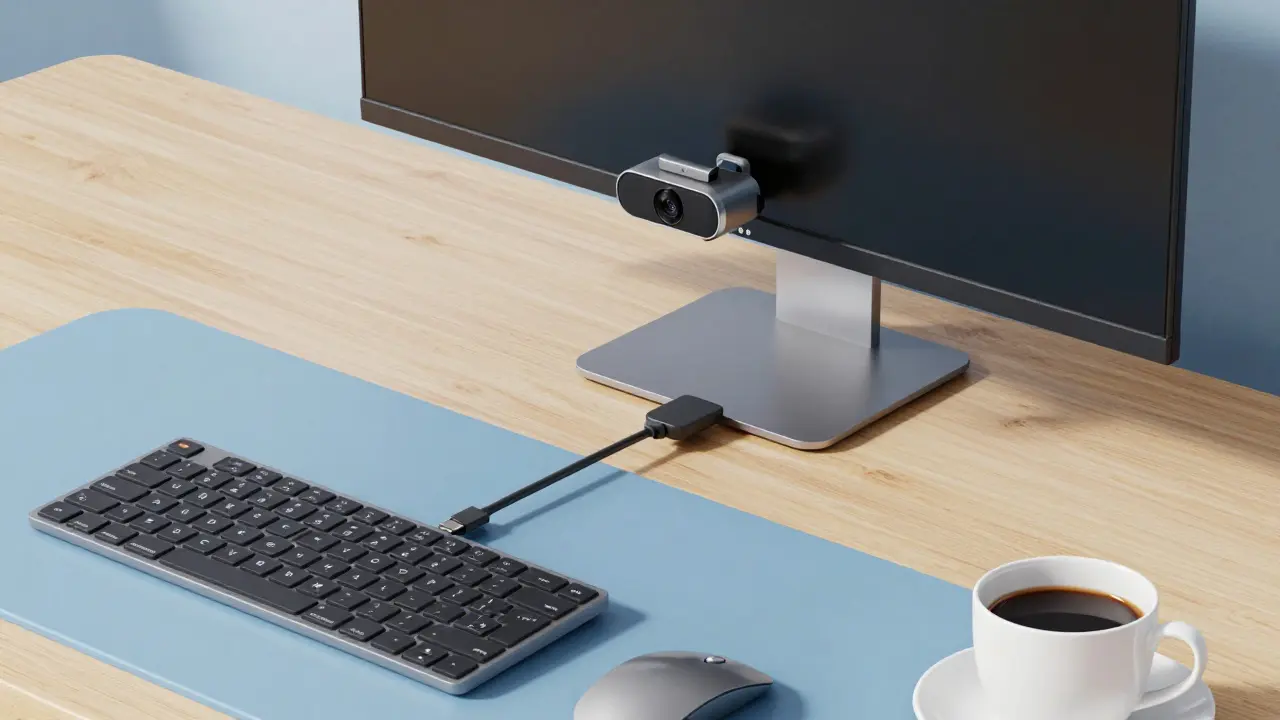
Kvalita obrazu je také kompromis. Zatímco samostatné kamery jako Logitech Brio dosahují hodnocení 4,6/5 za kvalitu videa, vestavěné řešení mají průměrně 3,8/5. Pokud jsou videohovory pro vás klíčovou součástí práce, investujte raději do kvalitního externího zařízení, které můžete umístit přímo nad horní okraj monitoru. To zajistí přirozený kontakt očima s kolegami.
Na druhou stranu, integrované USB huby v monitorech jsou velmi ceněné. Snižují kabelový chaos a umožňují připojení klávesnice, myši a sluchátek přímo k monitoru, který je pak spojen s počítačem jedním kabelem.
Prostorové požadavky a montáž
Před nákupem si změřte svůj stůl. Pro jeden 27palcový monitor potřebujete minimálně 60 x 120 cm volného prostoru. Pokud plánujete dvoumonitorové řešení, šířka desky by neměla být menší než 140 cm. Studie z Univerzity v Utahu ukázaly, že více monitorů zvyšuje produktivitu o 35,5 %, ale vyžaduje dostatek místa pro správné uspořádání.
Většina profesionálních monitorů podporuje standard VESA (75x75 mm nebo 100x100 mm). To vám umožňuje použít nástenný držák nebo stolní rameno. Stolní ramena jsou skvělou investicí, protože umožňují jemné doladení výšky, hloubky a rotace (přepnutí do režimu portrait pro čtení dokumentů). Ušetří místo na stole a zlepšují přístup k zadním portům.
Častým problémem je nedostatečná délka kabelů nebo špatné zapojení. Plánujte kabeláž předem. Pokud používáte USB-C, ujistěte se, že kabel podporuje potřebnou rychlost dat a výkon pro nabíjení. Mnoho uživatelů narazí na problém, kdy monitor slibuje 90W nabíjení, ale reálný výkon je nižší kvůli kvalitě kabelu nebo omezení notebooku.
Shrnutí kroků k ideálnímu nastavení
- Změřte prostor: Zajistěte dostatek místa na stole a od stěny.
- Vyberte panel: Preferujte IPS pro lepší úhly a barvy.
- Nastavte výšku: Horní okraj monitoru ve výšce očí.
- Distance: Umístěte monitor na vzdálenost jedné paže.
- Osvětlení: Přizpůsobte jas monitoru okolnímu světulu, eliminujte odlesky.
- Pauzy: Dodržujte pravidlo 20-20-20 pro ochranu očí.
Správná ergonomie není jednorázová akce, ale proces ladění. Vaše tělo se může měnit během dne, stejně jako vaše úkoly. Buďte ochotni drobně upravovat polohu monitoru,直到 najdete tu nejkomfortnější pozici.
Jaká je ideální vzdálenost monitoru od očí?
Ideální vzdálenost je přibližně 50 až 76 centimetrů, což odpovídá délce natažené paže. Tato vzdálenost minimalizuje namáhání očních svalů při zaostřování.
Je lepší koupit monitor s integrovanou kamerou nebo externí?
Pro běžné použití může stačit integrovaná kamera, ale pro profesionální videohovory je lepší externí kamera. Vestavěné kamery jsou často umístěny太低 a mají horší kvalitu obrazu. Externí kameru lze umístit přímo nad monitor pro přirozený úhel záběru.
Co znamená označení IPS panel?
IPS (In-Plane Switching) je technologie výroby LCD panelů, která nabízí širší pozorovací úhly a přesnější reprodukci barev ve srovnání s TN nebo VA panely. Je ideální pro kancelářskou práci a grafiku.
Jak často mám dělat pauzy od obrazovky?
Doporučuje se pravidlo 20-20-20: každých 20 minut se podívejte na něco ve vzdálenosti 20 stop (cca 6 metrů) po dobu 20 sekund. Pomáhá to předcházet digitálnímu zrakovému syndromu.
Potřebuji pro home office ultrawide monitor?
Ultrawide monitory nejsou nutností, ale mohou zvýšit produktivitu při multitaskingu o 14 %. Vyžadují však dostatek místa na stole a vhodnou křivku (1500R-1800R) pro komfortní sledování okrajů obrazovky.